管理面板
WeiLink 内置 Web 管理面板,可通过浏览器管理 bot 会话。
快速开始
在浏览器中打开 http://localhost:8080。CLI 选项详见 CLI 参考。
功能
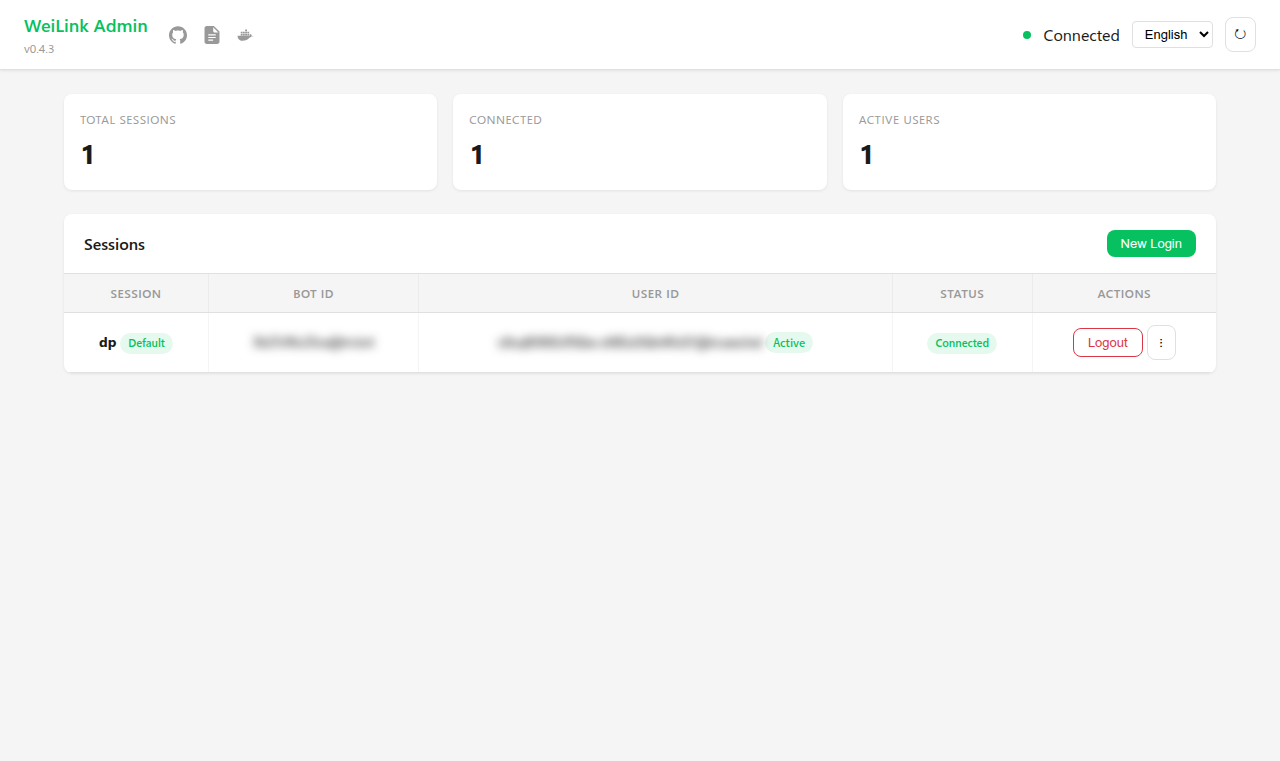
仪表盘
主页面展示所有会话的概览:
- 总会话数、已连接数、活跃用户数
- 连接状态指示器
会话管理
每行会话显示会话名、Bot ID、连接状态和关联用户。可用操作:
- 登出 — 断开会话连接
- 重命名 — 修改会话显示名称
- 设为默认 — 将会话标记为默认会话,供未指定会话名的工具使用
扫码登录
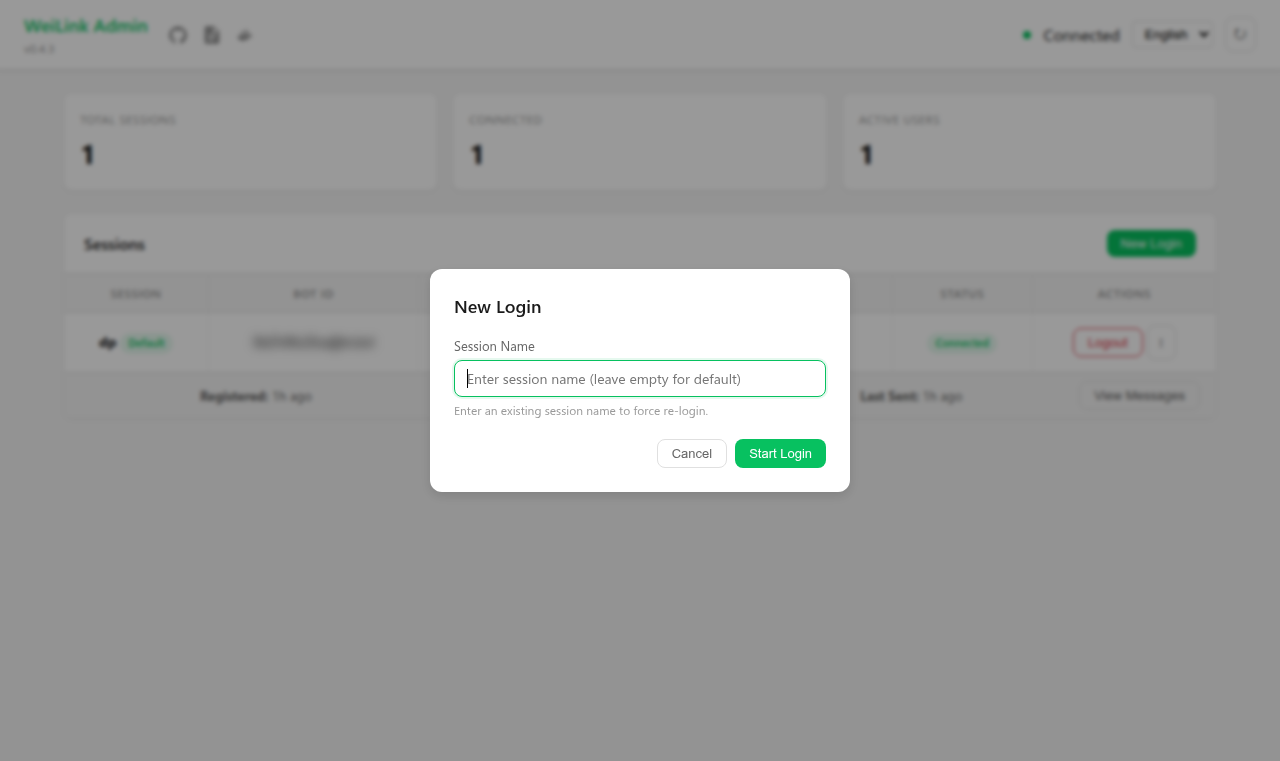
点击新登录启动扫码登录流程:
- 可选输入会话名(或使用默认名称)
- 用微信扫描 QR 码
- 确认后会话出现在列表中
QR 码 5 分钟后过期,可手动刷新。
用户追踪
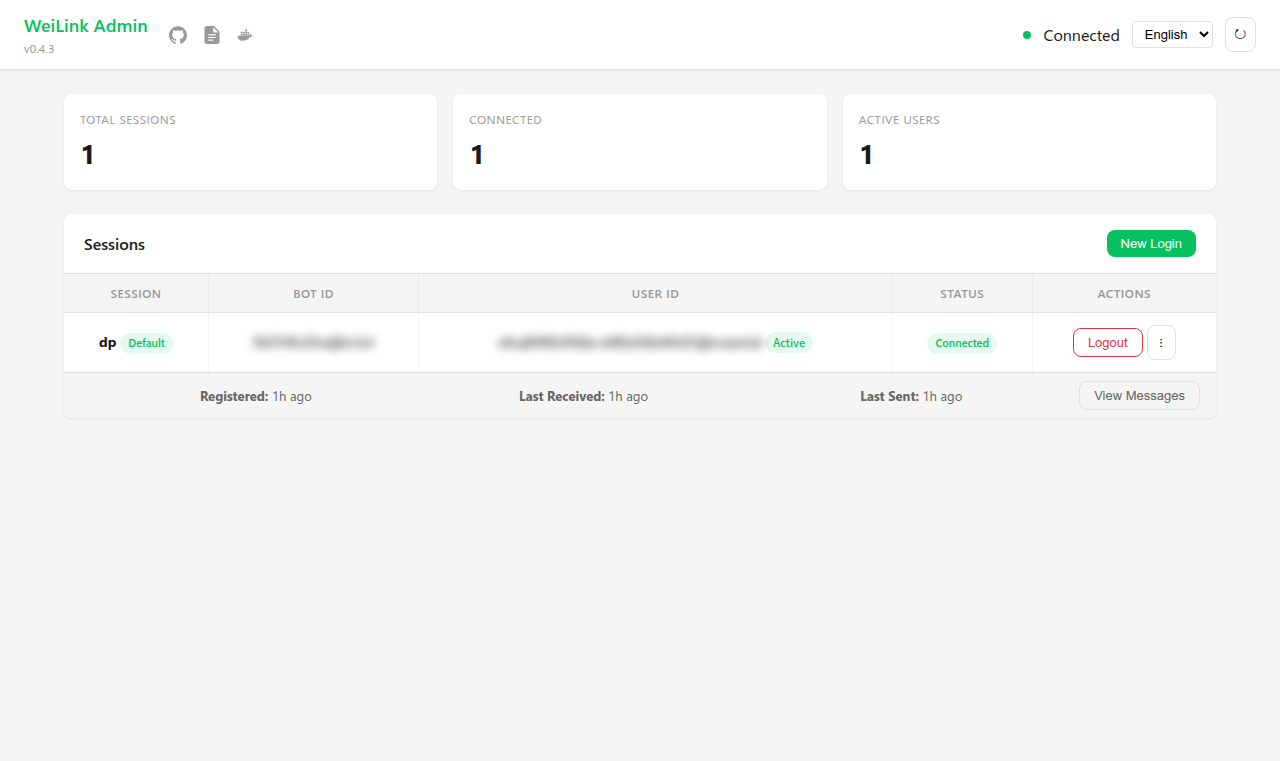
展开会话行可查看每个用户的详细信息:
- 首次出现 / 最后收到消息 / 最后发送消息的时间戳
- Token 状态(活跃或 24 小时无活动后过期)
消息历史
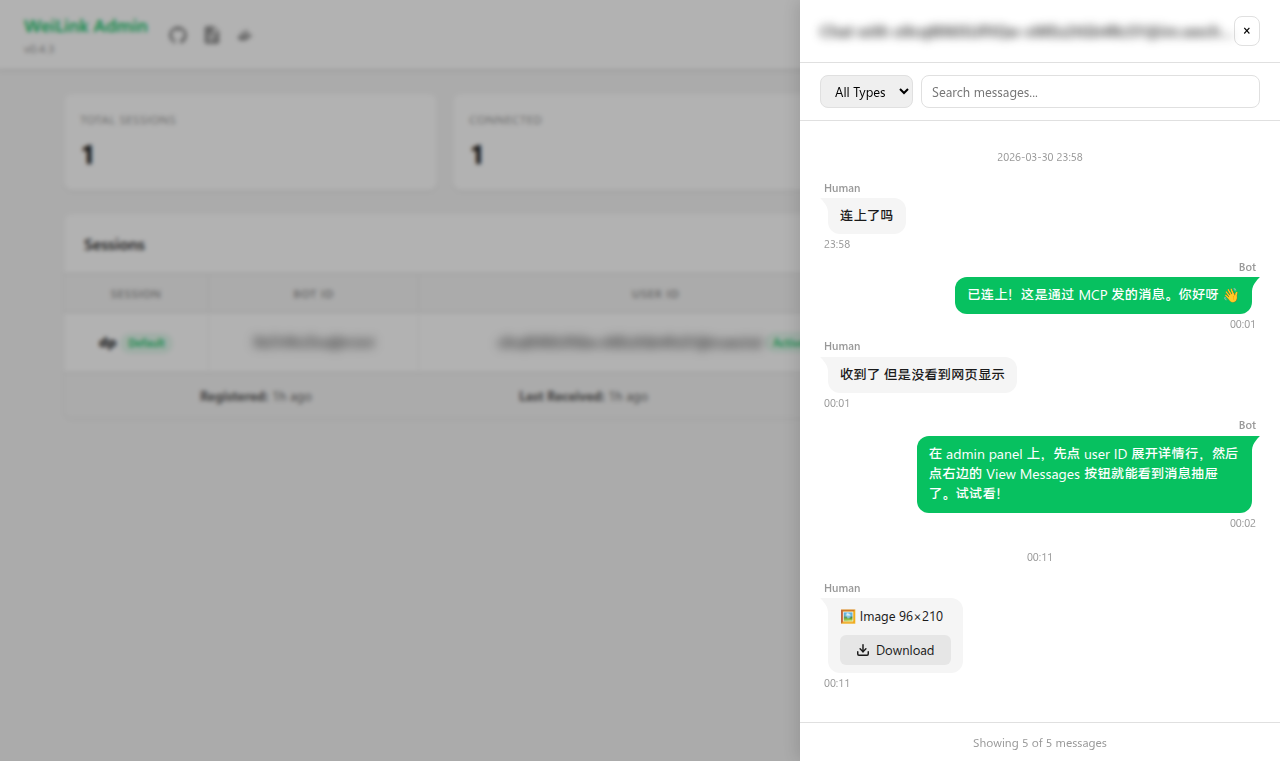
启用消息持久化(message_store=True)后,每个用户行会显示查看消息按钮。点击后打开消息抽屉:
- 微信风格气泡 — 收到的消息在左侧(灰色),发送的消息在右侧(绿色),带有发送者标签和圆滑的气泡尾巴
- 消息类型 — 文本、图片、语音、文件和视频消息,带有类型图标和元数据(尺寸、时长、文件名)
- 懒加载下载 — 点击媒体消息下方的下载按钮,按需从 CDN 拉取文件;无本地缓存
- 分页 — 顶部"加载更早消息"按钮
- 过滤 — 按消息类型下拉选择或搜索文本内容
MCP 和 OpenAPI 服务模式下默认开启消息持久化。在 SDK 中启用:
多语言
面板支持中文和英文,自动检测浏览器语言,也可通过顶栏的语言选择器手动切换。
与服务器一起运行
管理面板可以单独运行,也可以与 MCP / OpenAPI 服务器一起运行:
# 单独运行
weilink admin -p 8080

# 与 MCP 服务器一起
weilink mcp -t sse -p 8000 --admin-port 8080

# 与 OpenAPI 服务器一起
weilink openapi -p 8000 --admin-port 8080
使用 --admin-port 时,管理面板与服务器共享同一进程和会话状态。
Docker
默认 Docker 镜像同时运行 MCP SSE + 管理面板。详见 Docker 部署。